Bitwarden - Eerste aanmelding
Print
Modified on: Thu, 30 Apr, 2026 at 5:06 PM
Hieronder vinden jullie een stappenplan dat jullie begeleidt bij de eerste aanmelding in Bitwarden.
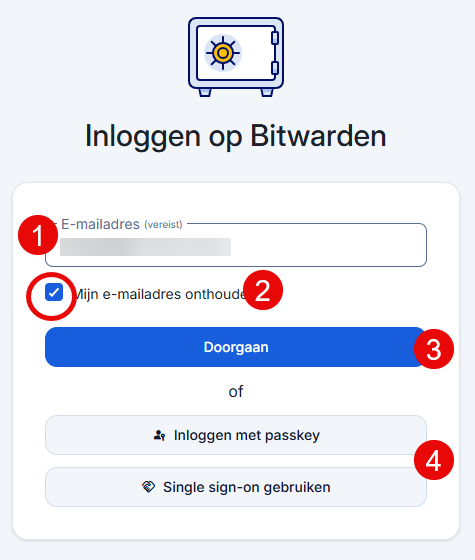
- Vul hier het e-mailadres in waarmee jij werd uitgenodigd voor Bitwarden.
Dit is meestal je professionele e-mailadres, bijvoorbeeld: support@ict-worx.com
Vink deze optie aan. Hierdoor onthoudt Bitwarden je e-mailadres op dit toestel, zodat je dit bij toekomstige aanmeldingen niet telkens opnieuw hoeft in te vullen.
Klik op Doorgaan om verder te gaan naar de volgende stap van de aanmelding, waar je je hoofdwachtwoord zal moeten ingeven of instellen.
Onderaan zie je eventueel ook opties zoals Inloggen met passkey of Single sign‑on gebruiken. Deze opties worden enkel gebruikt indien dit vooraf voor jou werd ingesteld. In de meeste gevallen meld je je gewoon aan via e-mailadres en hoofdwachtwoord.
|  |
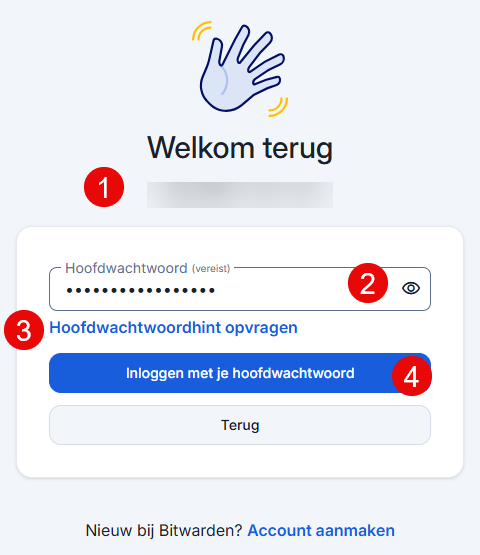 | - Bovenaan zie je het e-mailadres waarmee je zal aanmelden.
Controleer of dit correct is. Dit is steeds hetzelfde e-mailadres dat je gebruikt om je Bitwarden‑kluis te openen.
Vul hier je hoofdwachtwoord in. Dit is het belangrijkste wachtwoord van Bitwarden en geeft toegang tot je volledige kluis.
⚠️ Belangrijk om te weten:
- Je moet dit hoofdwachtwoord zelf onthouden - Dit wachtwoord wordt nergens opgeslagen en kan niet door ICT of Bitwarden worden hersteld - Verlies je dit wachtwoord, dan verlies je de toegang tot je kluis
Klik op Inloggen met je hoofdwachtwoord om toegang te krijgen tot je Bitwarden‑kluis.
Indien je bij het aanmaken van je account een hint hebt ingesteld, kan je die hier opvragen. Deze hint helpt je enkel herinneren aan je wachtwoord, maar toont het nooit.
|
Bij de eerste keer inloggen op Bitwarden, en daarna ongeveer om de 30 dagen, wordt gevraagd om je aanmelding extra te bevestigen.
Na het ingeven van je hoofdwachtwoord ontvang je automatisch een e-mail van no-reply@bitwarden.com met een tijdelijke verificatiecode. | 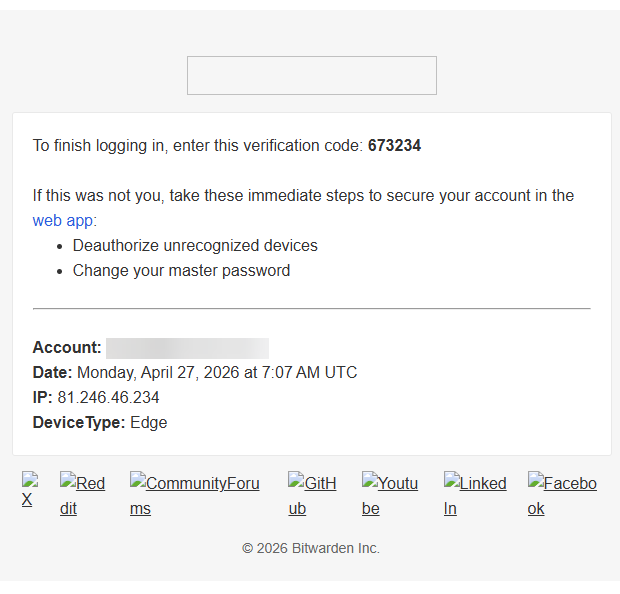 |
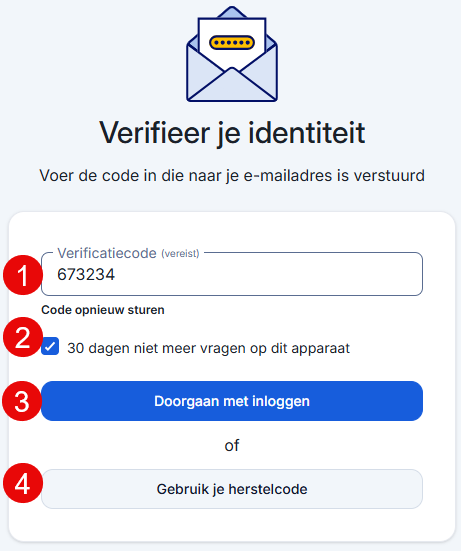 | - De code die je daarnet hebt ontvangen vul je hier in.
- Vink “30 dagen niet meer vragen op dit apparaat” aan indien je werkt op een persoonlijk en vertrouwelijk toestel (zoals je eigen laptop of pc).
Hierdoor zal Bitwarden je gedurende 30 dagen niet opnieuw om een code vragen op dit toestel. - ⚠️ Gebruik deze optie niet op gedeelde of publieke toestellen. Klik op Doorgaan met inloggen om toegang te krijgen tot je Bitwarden‑kluis.
De optie Gebruik je herstelcode is enkel bedoeld wanneer je je hoofdwachtwoord niet meer kent of geen toegang meer hebt tot je gewone aanmeldmethode. Gebruik deze enkel indien expliciet nodig.
Een herstelcode moet je zelf actief ophalen: - Ga naar Accountinstellingen - Kies Beveiliging - Klik op Herstelcode bekijken of opnieuw genereren
|
Did you find it helpful?
Yes
No
Send feedback Sorry we couldn't be helpful. Help us improve this article with your feedback.
