In dit stappenplan leggen we uit hoe je manueel een login aanmaakt in Bitwarden. (zou ik als volgt uitschrijven)
Hoe voeg ik manueel een login toe in m'n BitWarden-kluis?
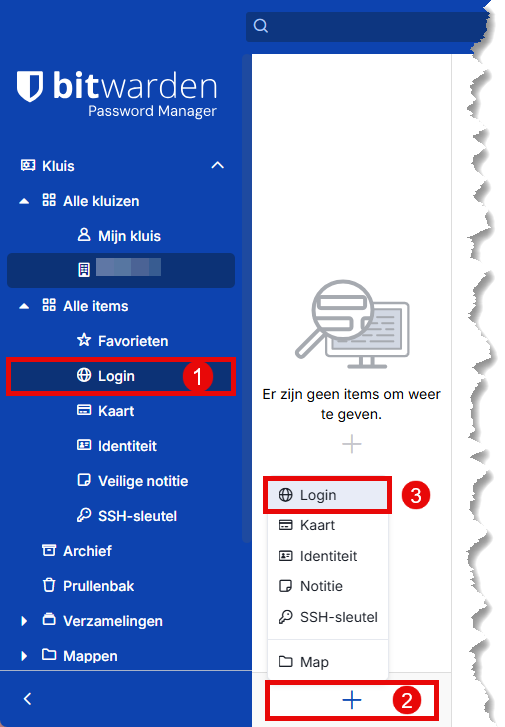
Om een nieuwe login toe te voegen, klik je op het plusteken dat je linksonder terugvindt. Vervolgens kies je voor de optie ‘Login’.
Wens je zelf een nieuwe login toe te voegen aan je BitWarden-kluis, volg dan onderstaand stappenplan.
Maak voor jezelf eerst uit of dit om een "persoonlijke login" gaat of als dit om "bedrijfsgegevens" gaat.
In onderstaand voorbeeld gaan we ervan uit dat het over "bedrijfsgegevens" gaat en werken we rechtstreeks op de bedrijfskluis. Dit merk je onder de selectie in het bovenste deel "Alle Kluizen".
|  |
Daarna maak je een onderscheid of de login die je aanmaakt bedoeld is voor persoonlijk gebruik of voor een bepaalde groep binnen de onderneming.
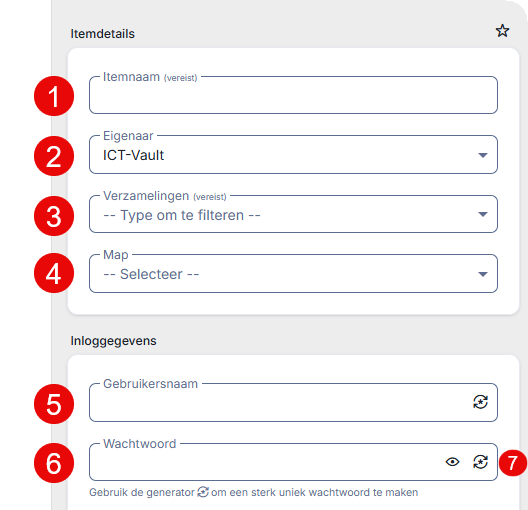
In het volgende scherm leggen we je duidelijk uit waarvoor alle items staan.
 |
|
| 8. Indien de dienst gebruikmaakt van twee-factor-authenticatie via een authenticator-app, kan je hier de authenticatiesleutel toevoegen. Van zodra dit is ingevuld, kan Bitwarden automatisch de tijdelijke codes genereren bij het aanmelden. (Zie voorbeeld hieronder ) 9. Hier vul je de website in waarvoor deze login bedoeld is. Dit zorgt ervoor dat Bitwarden de login automatisch kan voorstellen en invullen wanneer je de website bezoekt. Het is belangrijk dat je hier enkel de domeinnaam invult, zonder extra paden of parameters. Voorbeeld: Door enkel de domeinnaam te gebruiken, kan Bitwarden de login correct herkennen en automatisch voorstellen op alle relevante pagina’s van die website. Bij het toevoegen van een veld kan je het type kiezen, afhankelijk van de informatie die je wil opslaan: - Tekst Voor algemene informatie zoals een klantnummer, contractreferentie of extra gebruikersnaam. - Verborgen Voor gevoelige informatie, zoals herstelcodes of beveiligingsantwoorden, maar ook pincodes (voor betaalkaarten). Deze waarden worden verborgen weergegeven, net zoals een wachtwoord. - Selectievakje Voor eenvoudige ja/nee‑informatie of om aan te duiden of iets van toepassing is, bijvoorbeeld “Account actief”. - Gekoppeld Voor velden die gekoppeld zijn aan bestaande Bitwarden‑functionaliteit | 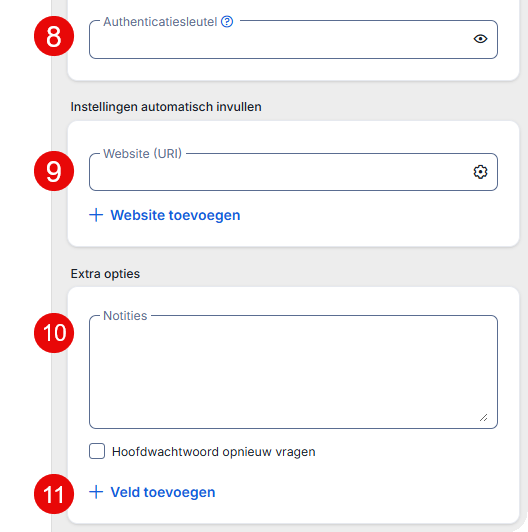 |
VoorbeeldOp de website of applicatie zie je vervolgens een QR‑code die je met je smartphone kan scannen. Indien dit op dat moment niet mogelijk is, kan je er ook voor kiezen om de TOTP‑code te kopiëren en handmatig in te voeren in je authenticator‑app.
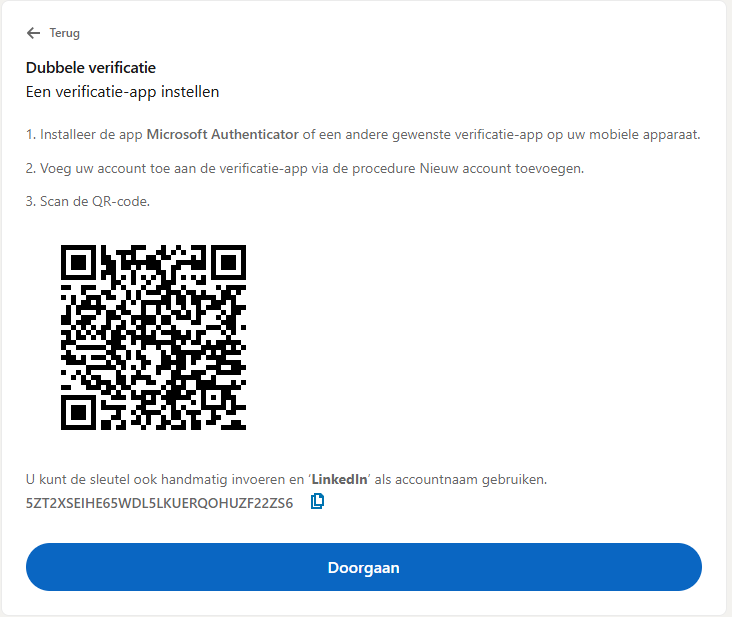
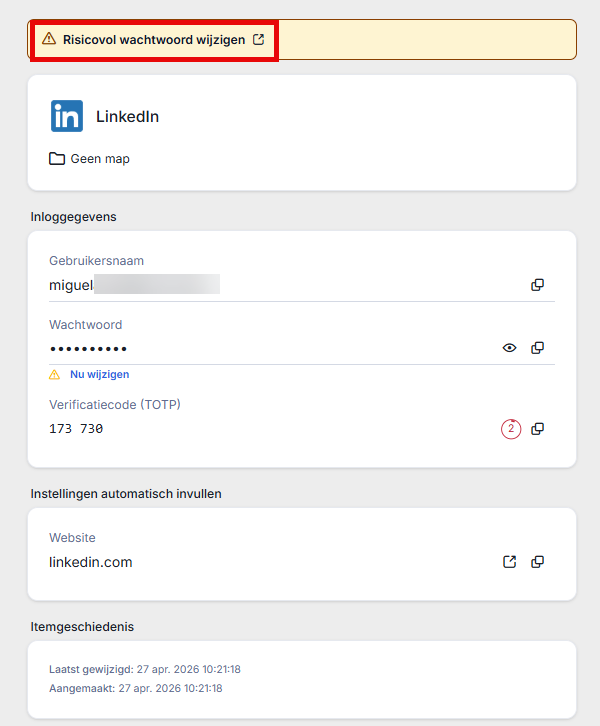
Als alles correct werd ingesteld, zou je nu onderstaande weergave moeten zien.
Tot slot willen we jullie nog een extra functionaliteit van Bitwarden tonen: Bitwarden laat je weten of een wachtwoord veilig is of te risicovol en dus mogelijk kwetsbaar voor hacking.