
Gebruik onderstaande stappen om de Bitwarden‑browserextensie correct toe te voegen aan Google Chrome.
Deze extensie zorgt voor het automatisch invullen van wachtwoorden op websites.
| 1. Open Google Chrome en ga naar https://bitwarden.com. Controleer altijd of je op de officiële website zit. |  |
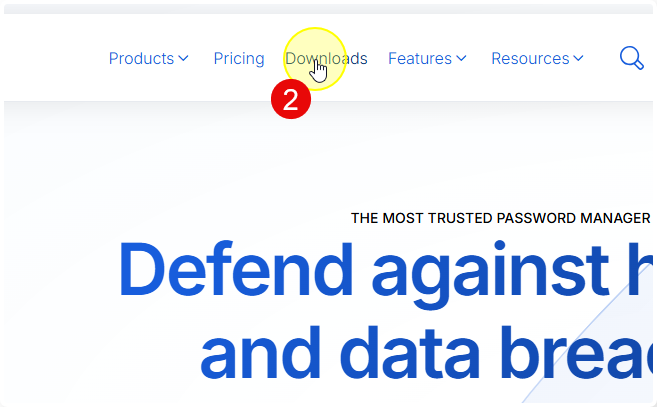 | 2. Klik bovenaan in het menu op Downloads. |
3. Op de downloadpagina klik je op Browser extension. | 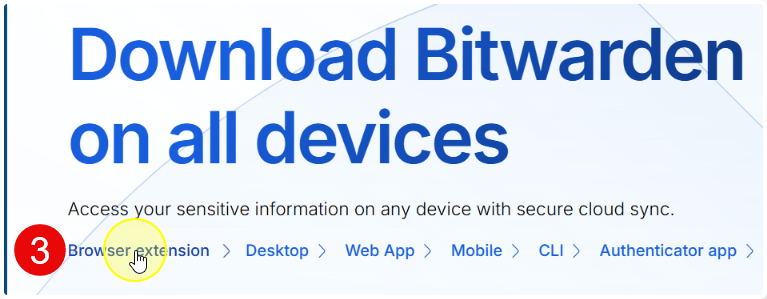 |
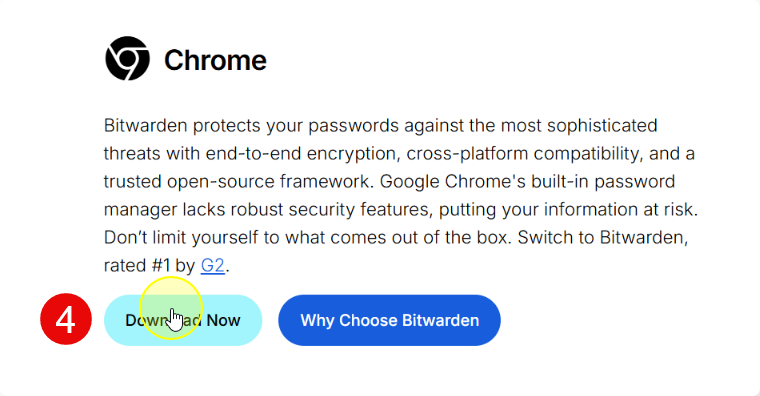 | 4. Klik bij Google Chrome op Download Now. |
5. Je wordt doorgestuurd naar de Chrome Web Store. Klik rechtsboven op Toevoegen aan Chrome. | 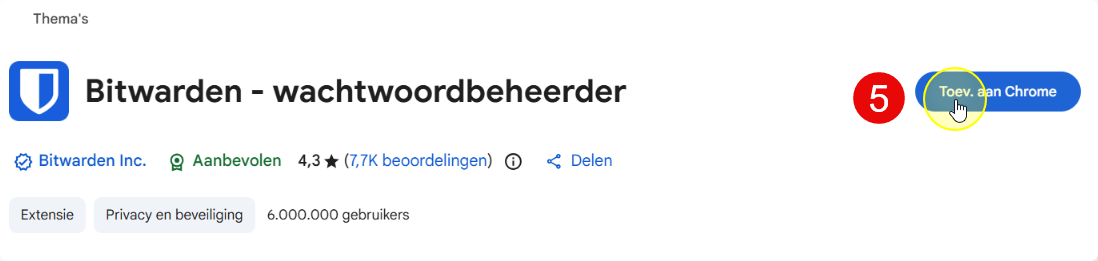 |
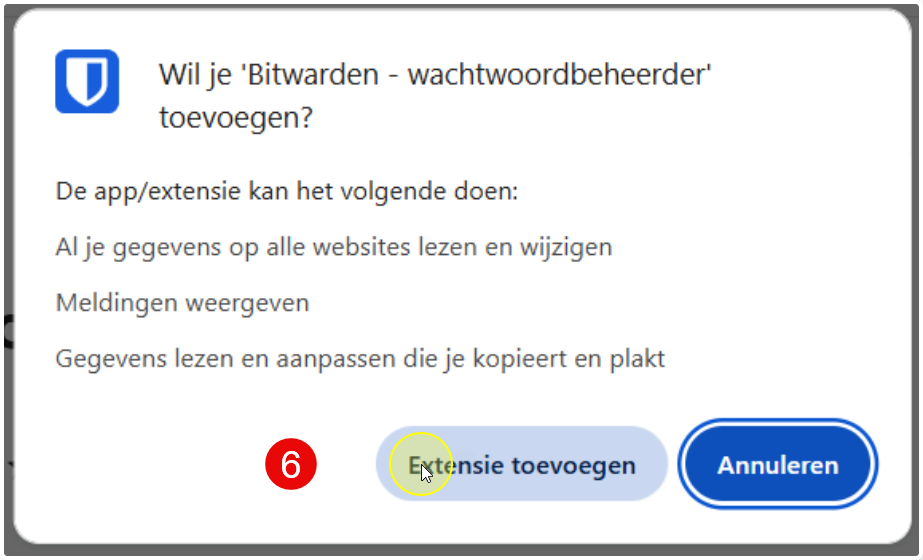 | 6. Klik in het bevestigingsvenster op Extensie toevoegen. De Bitwarden‑extensie wordt nu geïnstalleerd. |
| 7. Na de installatie verschijnt rechtsboven in Chrome het puzzel‑icoon (Extensies). Klik hierop. | 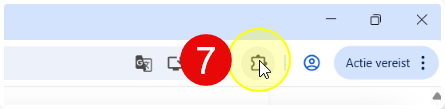 |
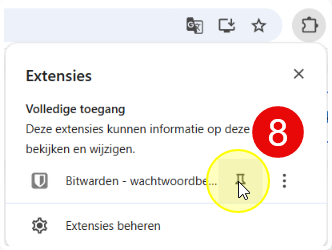 | 8. Klik op het pinnetje naast Bitwarden – wachtwoordbeheerder. Zo blijft Bitwarden altijd zichtbaar in je browser. |
| 9. Klik op het Bitwarden‑icoon in de werkbalk om de extensie te openen en aan te melden. | 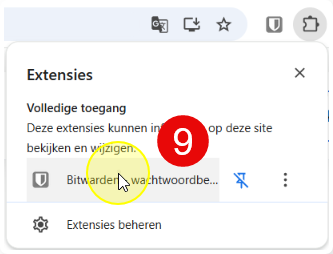 |
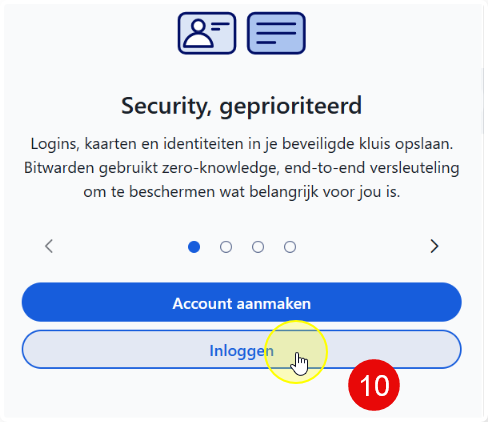 | 10. Na het openen van de Bitwarden‑extensie krijg je een welkomscherm te zien. Klik op Inloggen om je aan te melden met je bestaande Bitwarden‑account. |