
Volg onderstaande stappen om tweestapsverificatie correct in te stellen en te koppelen aan Bitwarden.
| 1. Klik op “Microsoft Authenticator” bij het toevoegen van een aanmeldingsmethode | 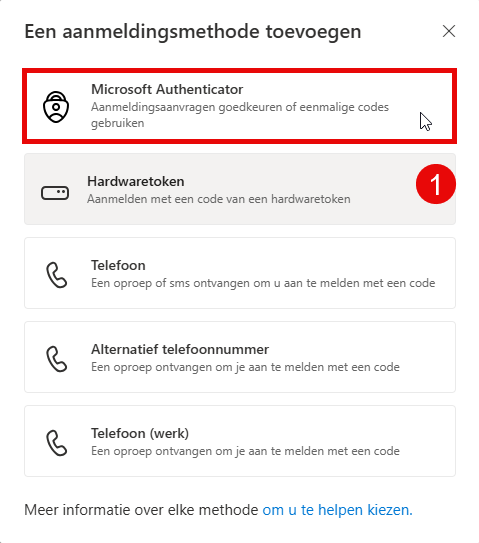 |
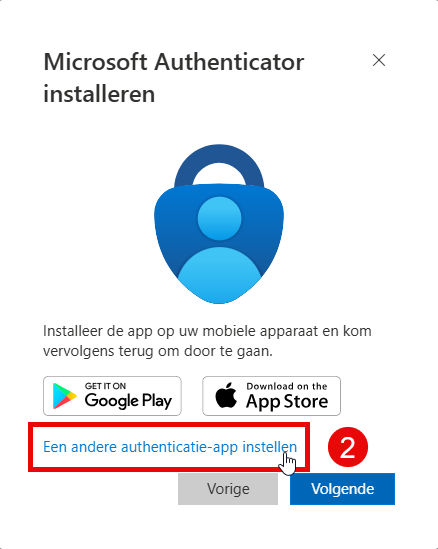 | 2. Klik op “Een andere authenticatie-app installeren” |
| 3. Je ziet hier een QR-code om te scannen. ? Klik op: “Can’t scan the QR code?” | 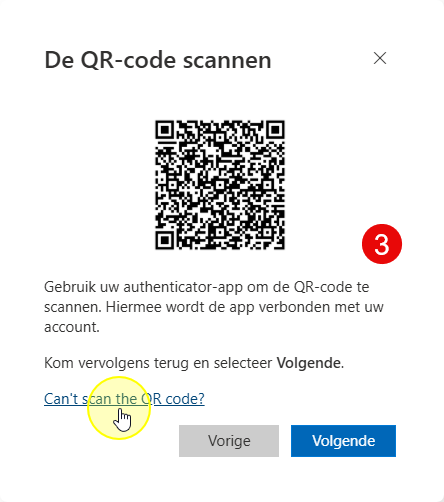 |
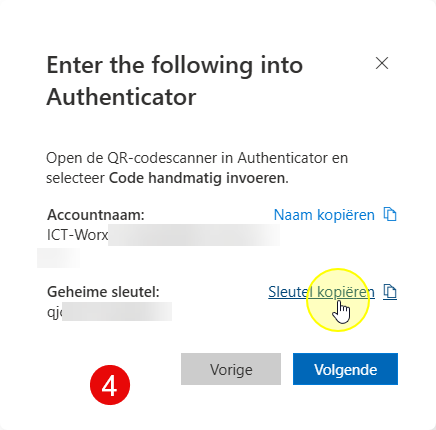 | 4. ? Klik op: “Sleutel kopiëren” |
| 5. Open je login in Bitwarden Klik op “Bewerken” | 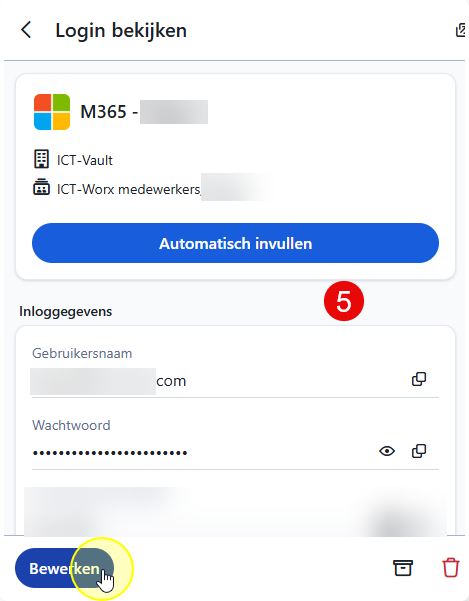 |
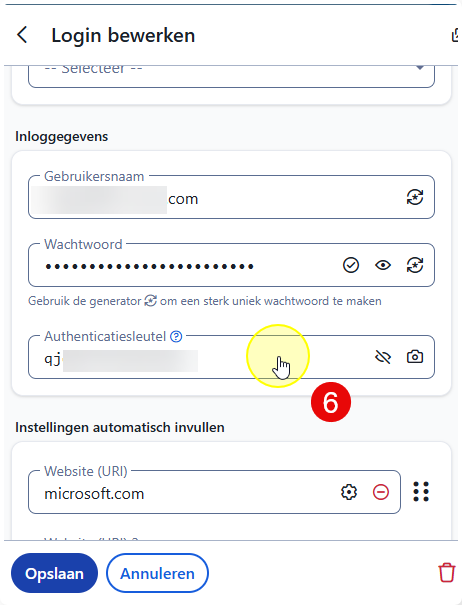 | 6. Ga naar “Authenticatiesleutel” Plak hier de gekopieerde geheime sleutel |
| 7. Klik op “Opslaan” in Bitwarden | 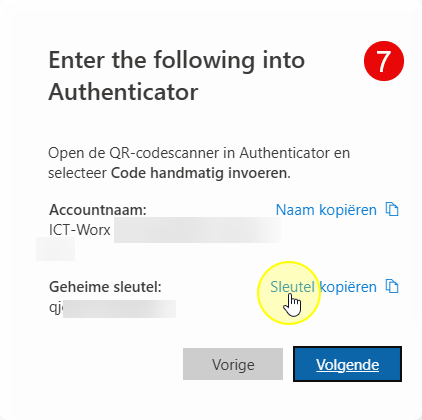 |
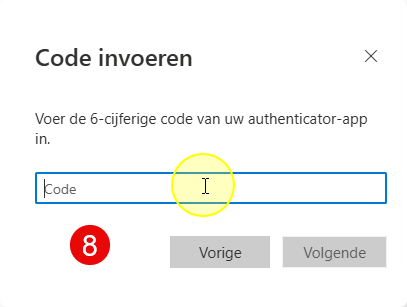 | 8. Ga terug naar de website, in dit geval is dit de Microsoft scherm Vul de 6-cijferige code in die Bitwarden toont Klik op “Volgende” |