
Wat is OneDrive?
Open een webbrowser (Google Chrome, Microsoft Edge, Firefox, ...) en zoek naar: OneDrive download | 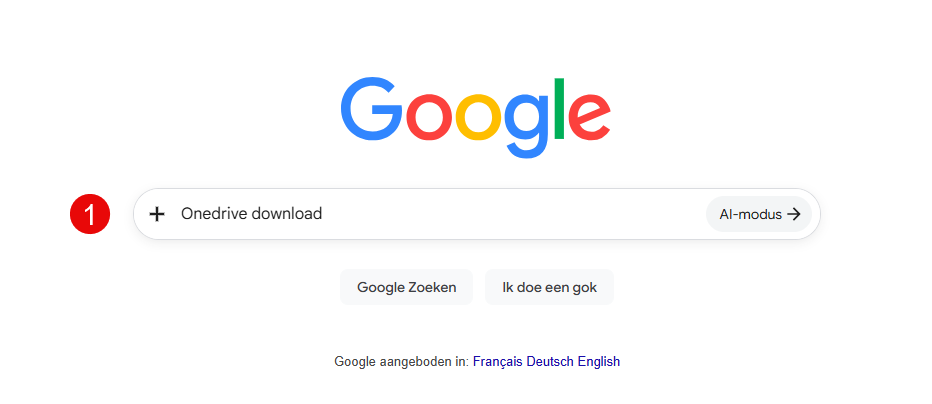 |
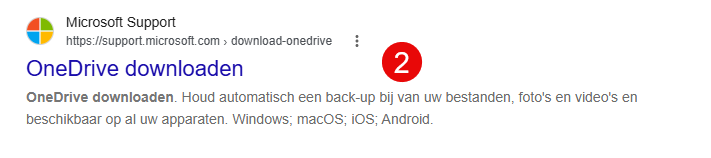 | Klik op OneDrive downloaden van Microsoft Support. |
Klik op de knop Downloaden. | 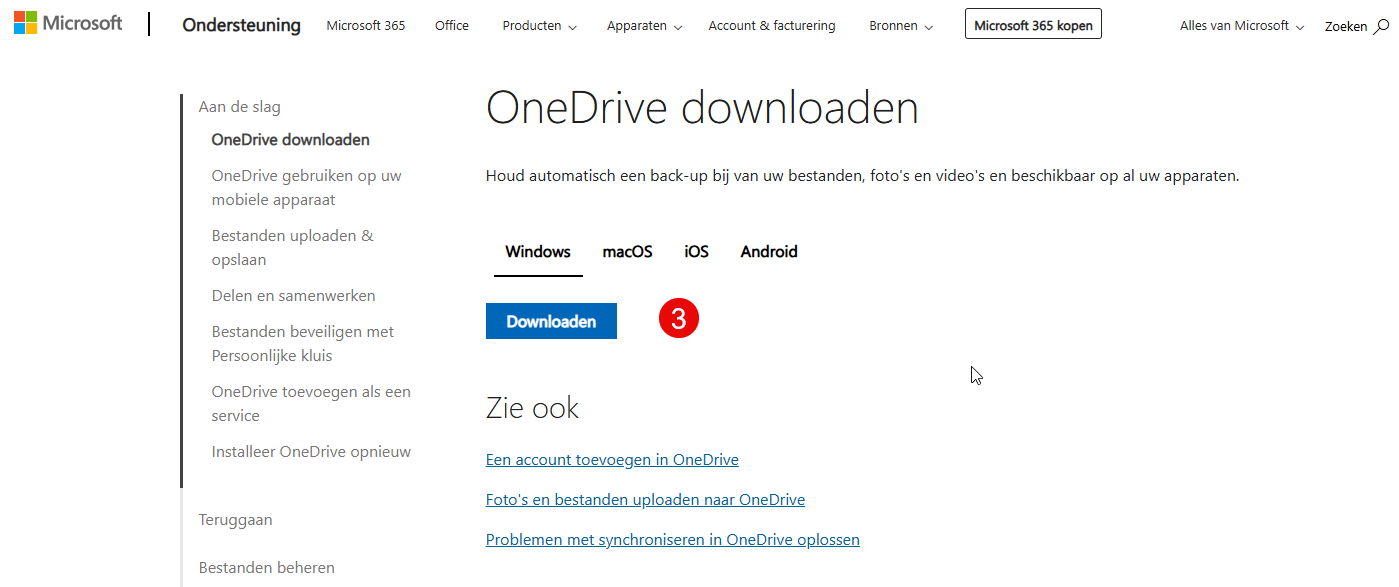 |
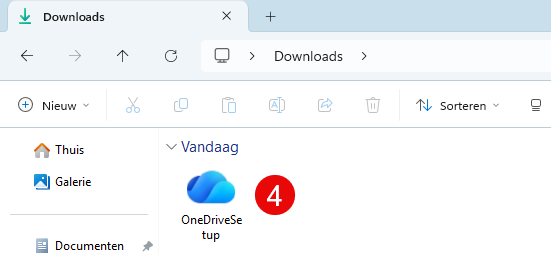 | Open de map Downloads en dubbelklik op het gedownloade installatiebestand van OneDrive. |
Wanneer Windows toestemming vraagt om wijzigingen aan te brengen op uw apparaat, klik dan op Ja. | 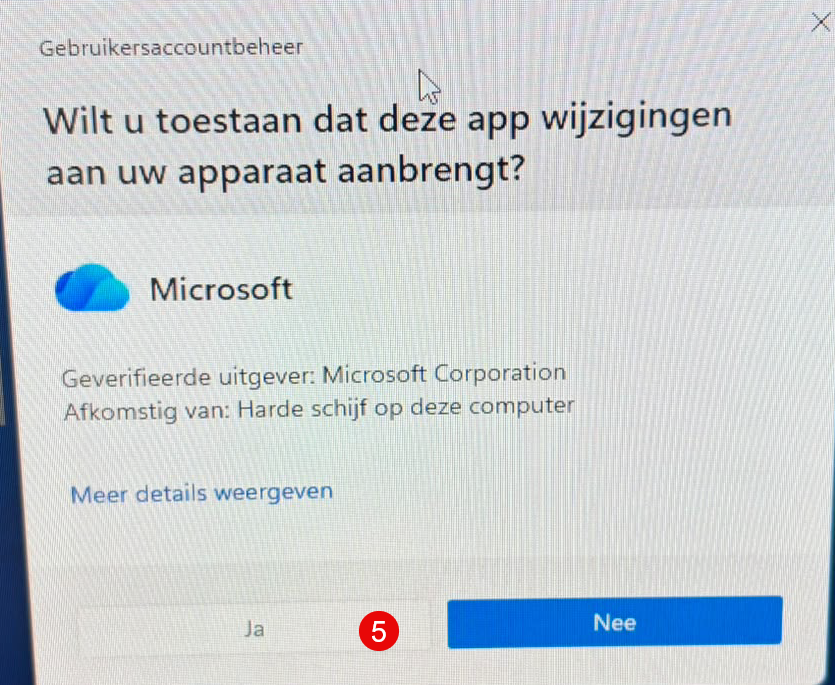 |
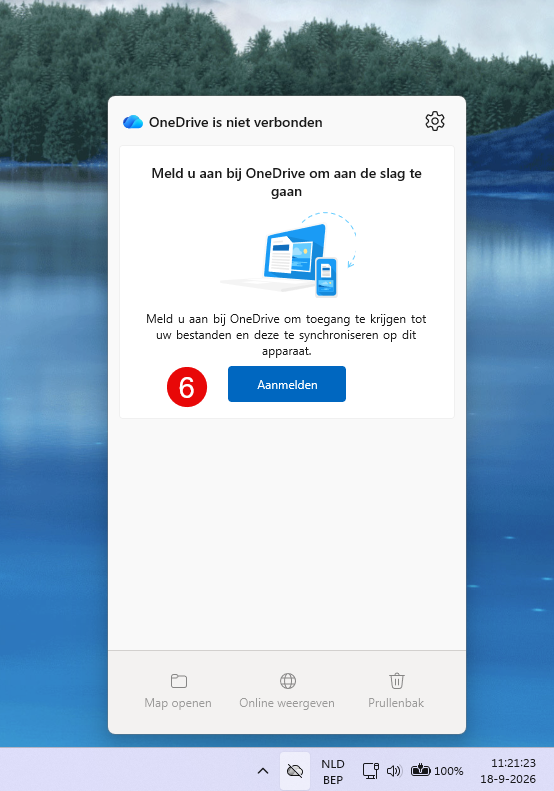 | Na de installatie opent OneDrive automatisch. Klik op Aanmelden. |
Vul uw zakelijke e-mailadres in en klik op Aanmelden. Gebruik vervolgens uw Microsoft 365-wachtwoord om verder te gaan. | 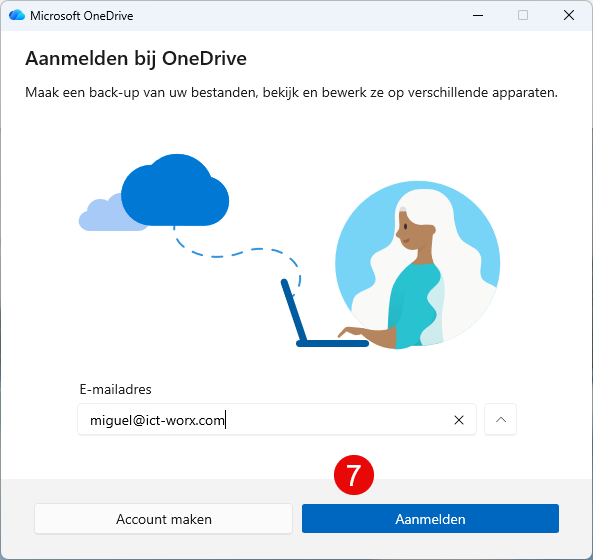 |
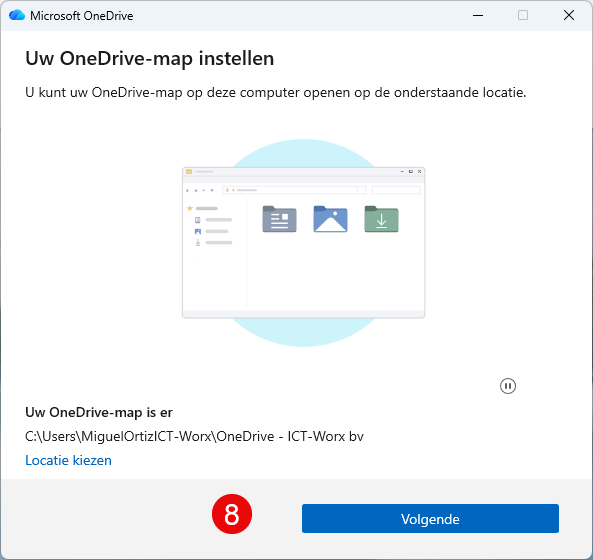 | OneDrive stelt automatisch een locatie voor waar uw bestanden worden opgeslagen. Wij raden aan deze standaardlocatie te behouden. Klik op Volgende. |
OneDrive kan automatisch een back-up maken van:
Schakel de gewenste mappen in en klik op Volgende. | 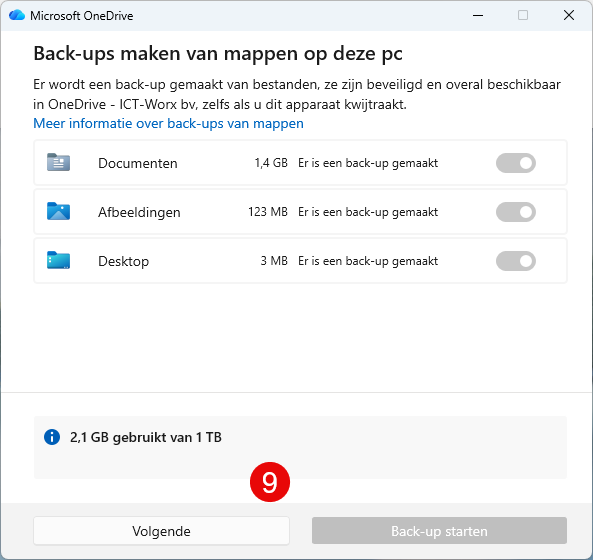 |
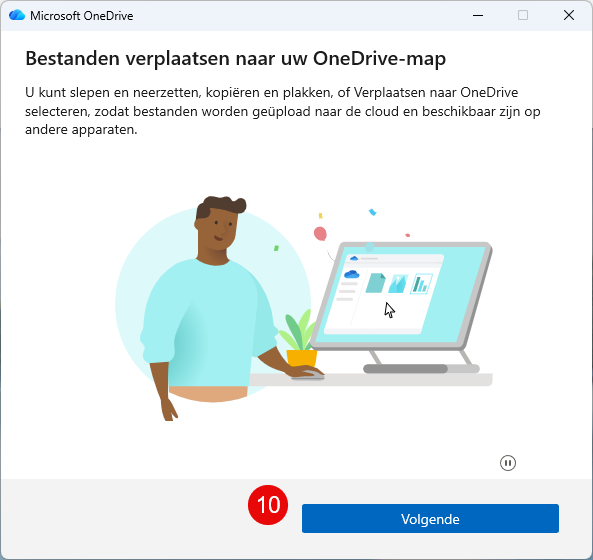 | OneDrive toont een korte uitleg over het opslaan van bestanden in uw OneDrive-map. Klik op Volgende. |
U krijgt een uitleg over het delen van bestanden en samenwerken met collega's. Klik op Volgende. | 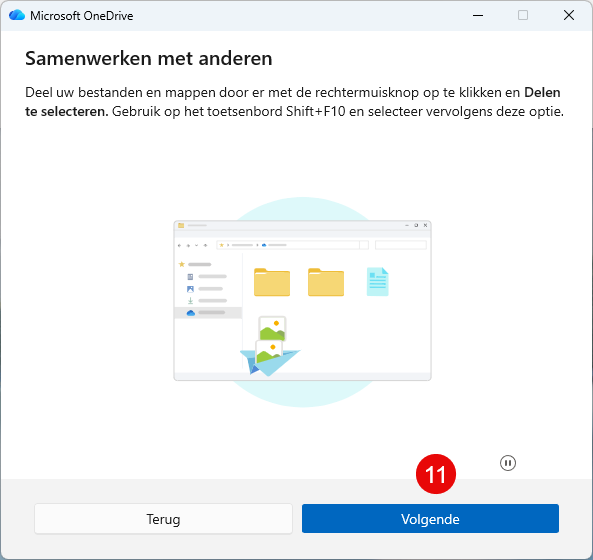 |
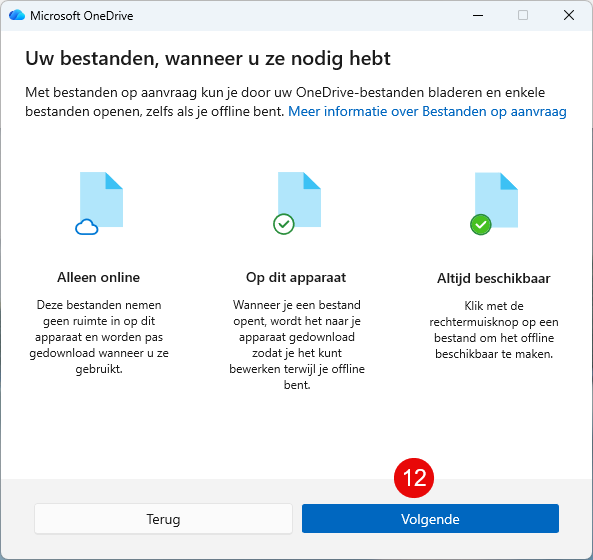 | OneDrive biedt drie mogelijkheden:
Klik op Volgende. |
U kunt de OneDrive-app ook installeren op uw smartphone of tablet. Wilt u dit later doen? Klik dan op Niet nu. | 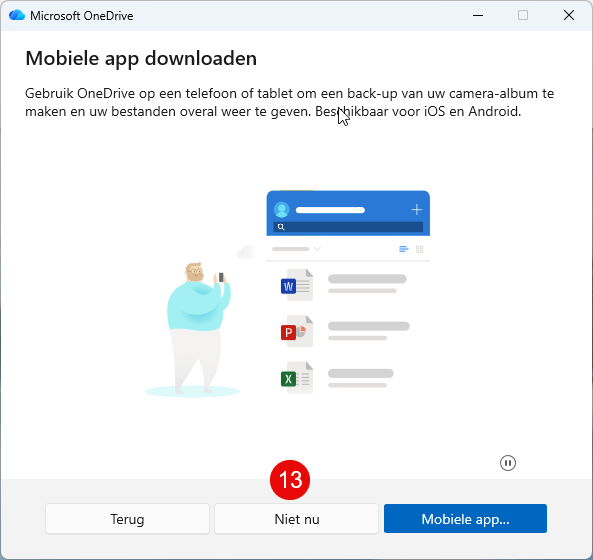 |
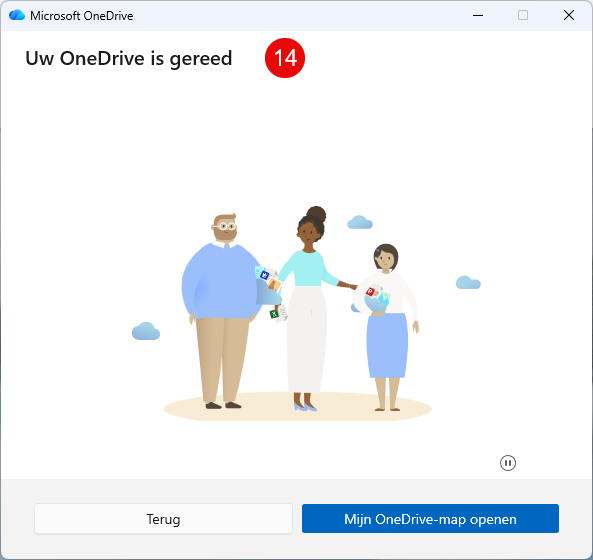 | De installatie is voltooid. Klik op Mijn OneDrive-map openen om uw bestanden te bekijken. |